iT邦幫忙

2026 iThome 鐵人賽

DAY 2
0
AI Engineering

用 React x Dify 打造 AI 智慧用藥監測系統系列 第 2

DAY2 雲端開發第一步:用 GitHub Codespaces 零安裝架設 React 環境

  • 分享至 

  • xImage
  •  

昨天我們確立了這 30 天要挑戰「零本機安裝」的開發模式。今天直接進入實戰,啟動專案的核心引擎:GitHub Codespaces。

過去在進行專案開發時,光是搞定 Node.js 版本、處理套件衝突,可能就耗掉大半天。現在,只要有 GitHub 帳號和瀏覽器,三分鐘就能在雲端建立好標準化的開發環境。

Step 1:建立 GitHub 儲存庫 (Repository)

  • 登入 GitHub,點擊右上角的 + 選擇 New repository。
  • 命名為 medication-tracker-ai,設定為 Public 或 Private 皆可。
  • 勾選 Add a README file,然後點擊 Create repository。

Step 2:一鍵啟動雲端開發環境

  • 在剛建立好的 Repo 頁面中,點擊綠色的 <> Code 按鈕。
  • 切換到 Codespaces 頁籤。
  • 點擊 Create codespace on main。
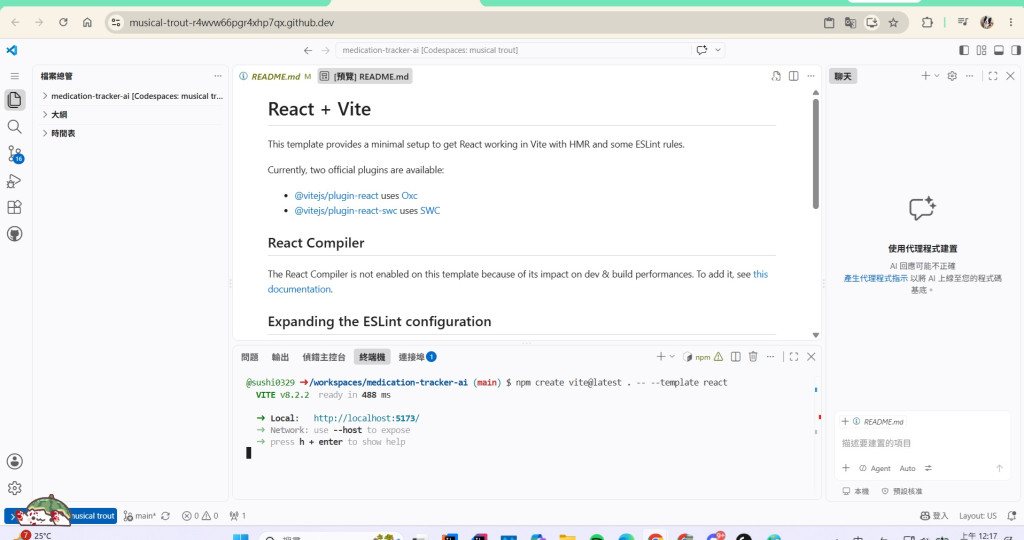
    此時瀏覽器會開啟一個全新的分頁,呈現出完整的 VS Code 編輯器畫面。這是一台由 GitHub 免費提供你使用的雲端虛擬機。
    https://ithelp.ithome.com.tw/upload/images/20260902/201787978k4zBixacg.jpg
    如圖所示

Step 3:使用 Vite 建立 React 專案(注意避坑!)
在下方的終端機 (Terminal) 中,輸入以下指令來建立 React 專案基底(注意結尾的 . 代表目前目錄):
npm create vite@latest . -- --template react
實戰避坑筆記: 因為我們在第一步勾選了加入 README 檔案,目前資料夾不是空的,這時終端機會跳出警告 Current directory is not empty.。請使用方向鍵選擇 Ignore files and continue 繼續安裝。接下來系統會詢問要使用哪種 Linter 工具,請選擇業界最普及、標準的 ESLint。
下載好後會有一段網址點進去之後像下圖那樣即為成功畫面
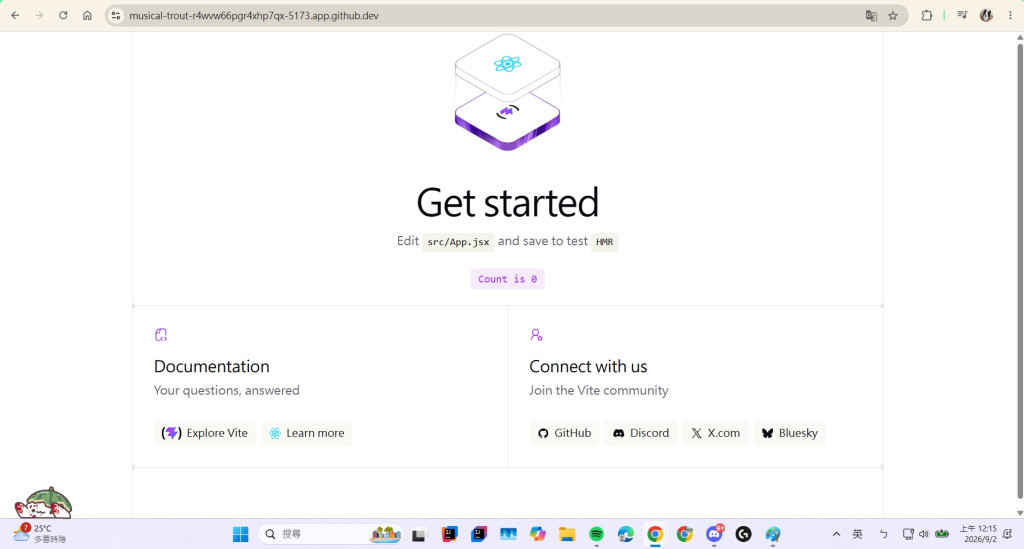
https://ithelp.ithome.com.tw/upload/images/20260902/20178797zidwRWWXod.jpg
此圖為成功畫面


上一篇
DAY1 零本機安裝!30天用 React x Dify 打造 AI 智慧用藥監測系統
下一篇
DAY3 淨空專案與基礎配置:導入 Tailwind CSS 加速切版
系列文
用 React x Dify 打造 AI 智慧用藥監測系統4
圖片
  熱門推薦
圖片
{{ item.channelVendor }} | {{ item.webinarstarted }} |
{{ formatDate(item.duration) }}
直播中

尚未有邦友留言

立即登入留言